



Fale Conosco: 11 4004-5700 | Ligue: 0800 400 0800


Fale Conosco: 11 4004-5700 | Ligue: 0800 400 0800
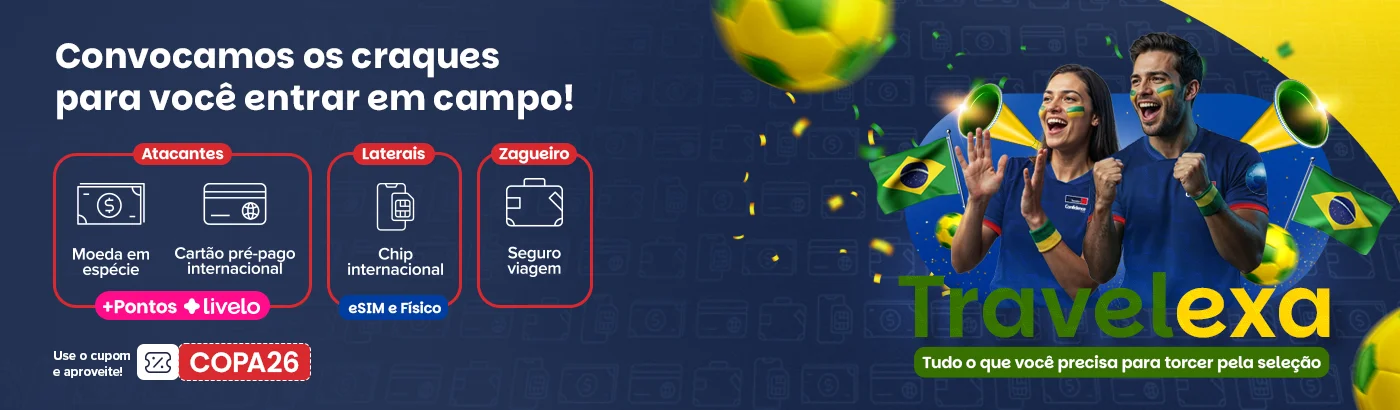




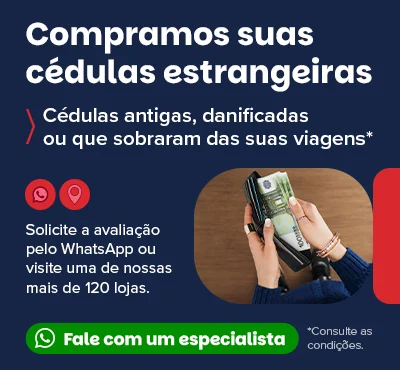








Aqui você encontra dólar, euro, libra e mais de 20 outras moedas estrangeiras.
Compre agora com segurança e praticidade e retire na loja mais próxima de você.
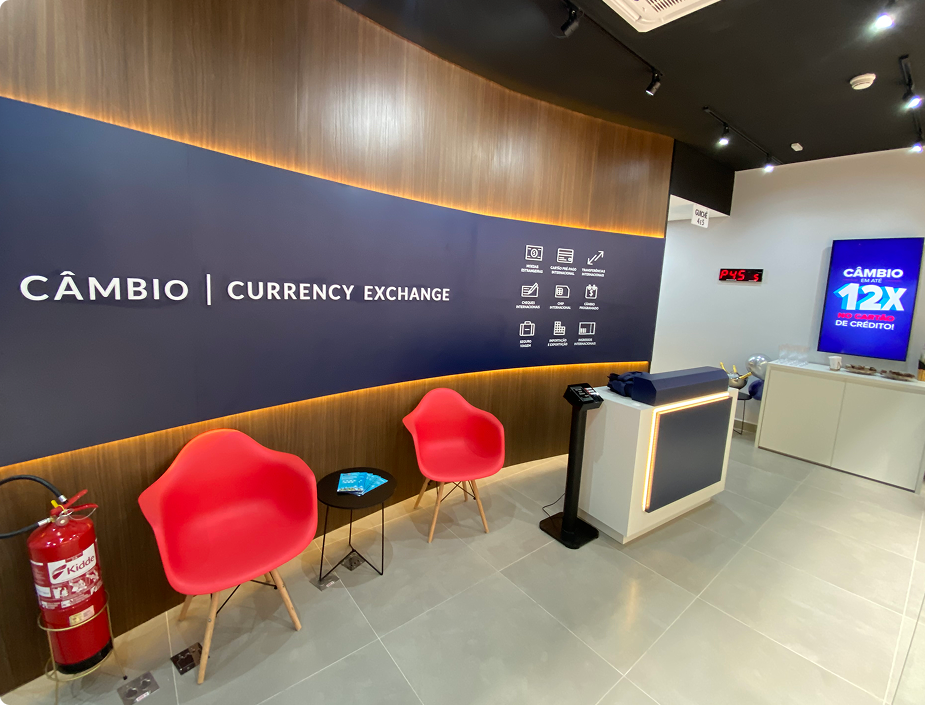
São 120 lojas espalhadas pelo Brasil.
Envie e receba dinheiro de outro país com segurança e agilidade com nossas transferências internacionais.
Você envia agora e o dinheiro cai na conta do destinatário a partir de 1 dia útil.
Faça seus envios agora mesmo.
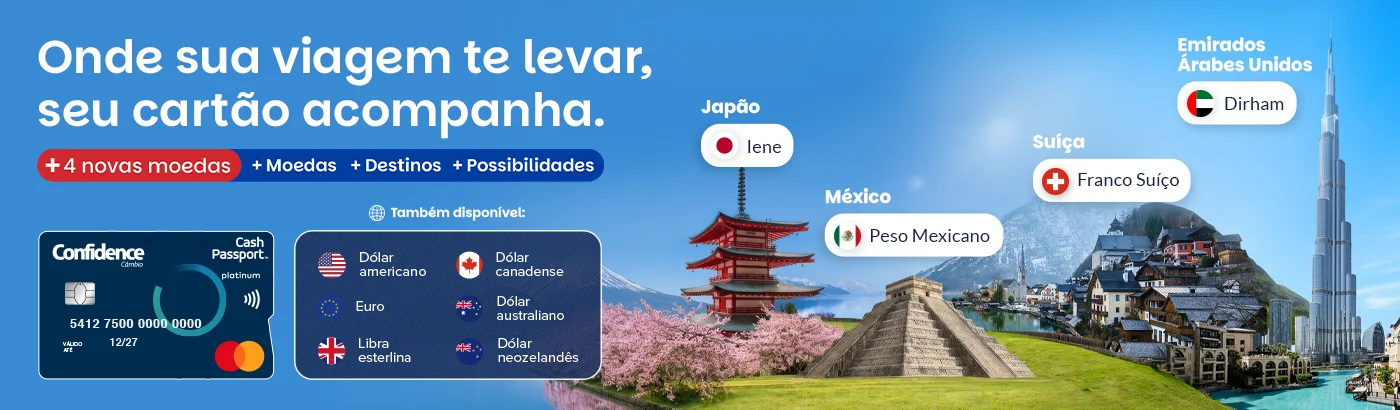
Nosso Cartão Pré-Pago Internacional permite que você carregue até 10 moedas estrangeiras de uma só vez.
Dólar americano, canadense, neozelandês e australiano, euro, libra, peso mexicano, iene, dirham e franco suíço estão disponíveis para você.
Peça seu cartão e viaje com mais segurança e comodidade.
Com MoneyGram você envia dinheiro para outro país e o destinatário pode retirar em poucos minutos.
Faça seu envio rápido para mais de 200 países com agilidade e segurança.
São milhares de pontos de retirada espalhados pelo mundo.
Aqui você encontra dólar, euro, libra e mais de 20 outras moedas estrangeiras.
Compre agora com segurança e praticidade e retire na loja mais próxima de você.
São 120 lojas espalhadas pelo Brasil.
Envie e receba dinheiro de outro país com segurança e agilidade com nossas transferências internacionais.
Você envia agora e o dinheiro cai na conta do destinatário a partir de 1 dia útil.
Faça seus envios agora mesmo.
Nosso Cartão Pré-Pago Internacional permite que você carregue até 10 moedas estrangeiras de uma só vez.
Dólar americano, canadense, neozelandês e australiano, euro, libra, peso mexicano, iene, dirham e franco suíço estão disponíveis para você.
Peça seu cartão e viaje com mais segurança e comodidade.
Com MoneyGram você envia dinheiro para outro país e o destinatário pode retirar em poucos minutos.
Faça seu envio rápido para mais de 200 países com agilidade e segurança.
São milhares de pontos de retirada espalhados pelo mundo.
 Ingressos
Compre online entradas e ingressos de parques e shows no exterior antes mesmo de chegar no destino.
Saiba MaisMoeda indisponível para cotação!
Acompanhe a cotação das moedas estrangeiras.
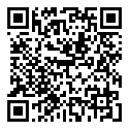
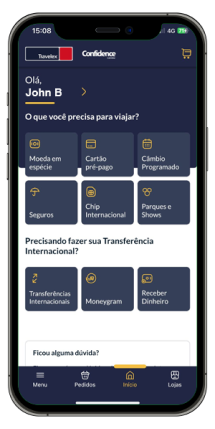
Tudo o que você precisa em um único aplicativo!
*Consulte a disponibilidade em sua região.

Abasteça sua conta global, envie e receba dinheiro do exterior de forma prática e segura

Dólar, Euro e mais de 20 tipos de moedas. Receba em casa* ou retire em uma de nossas lojas

Seguros, Cartão pré-pago, Câmbio Programado, Chip Internacional, Ingressos para Parques e Shows
*Consulte a disponibilidade de em sua região.
Confira todos os nossos canais de venda e atendimento:
Como faço para consultar o saldo e extrato do cartão pré-pago internacional?
Você pode consultar o saldo e extrato do seu cartão pré-pago internacional na Loja Online ou Aplicativo Confidence Câmbio acessando o menu “Meus Cartões”.
Para baixar o nosso aplicativo acesse a App Store para celulares iOS e a Play Store para celulares Android.
Existe algum país onde o cartão pré-pago internacional não seja aceito?
Sim. Em alguns países não é possível utilizar o cartão pré-pago internacional. Caso você tente utilizar o caixa eletrônico ou pagar alguma transação, ela será negada.
No momento, os países que não aceitam o cartão pré-pago internacional são: Irã, Coréia do Norte, Sudão, Síria e Criméia.
O que acontecerá quando eu estiver em um país que não tenha a moeda local disponível no cartão pré-pago internacional?
Você ainda poderá usar o cartão pré-pago internacional nesses países. Quando a moeda local não estiver disponível no cartão, a transação será debitada de umas das moedas com saldo disponível, de acordo com a ordem de prioridade predeterminada.
A ordem de prioridade de débitos em que não há a disponibilidade da moeda local sempre será: dólar americano, euro, libra esterlina, dólar canadense, dólar australiano e dólar neozelandês. Essa ordem não pode ser alterada.
Transações que necessitarem da conversão entre moedas disponíveis no cartão pré-pago internacional serão calculadas usando a taxa de câmbio diária determinada pela Mastercard somada a uma taxa de conversão. Consulte a seção de tarifas e limites em nossa Central de Ajuda.
Como posso retirar um pedido que comprei online ou por telefone?
Você pode retirar seu pedido em qualquer uma de nossas lojas ou então escolher receber em casa ou no trabalho quando o serviço de entrega de câmbio estiver disponível em sua região.
Quando posso retirar minha moeda estrangeira?
Você pode agendar uma data para retirar sua moeda em espécie!
Na Loja Online e Aplicativo, basta escolher no calendário o dia de sua preferência e retirar o seu pedido na loja mais próxima de você na data selecionada.
Se estiver falando com um especialista através da nossa Mesa de Operações (telefone, chat ou e-mail), ele irá lhe perguntar a data desejada e você receberá um lembrete quando esse dia estiver chegando.
E não se preocupe!
Se acontecer algum imprevisto você poderá reagendar a retirada da sua moeda pela Loja Online, Aplicativo ou Mesa e Operações.
Qual prazo para entrega da moeda em espécie?
Se você escolheu a opção de entrega, basta agendar uma data para que um portador Confidence Câmbio leve seu pedido até você.
Durante o processo de sua compra em nossa Loja Online ou Aplicativo escolha no calendário o dia de sua preferência para receber sua moeda em espécie.
Se estiver falando com um especialista da nossa Mesa de Operações (telefone, chat ou e-mail) ele irá lhe perguntar a data desejada para receber sua moeda em espécie e você receberá um lembrete quando esse dia estiver chegando.
Você poderá selecionar além da data de sua preferência, o período para a entrega, estando disponível: manhã ou tarde.
Período: Manhã – 09h às 13h, Segunda à Sexta
Período: Tarde – 14h às 17h, Segunda à Sexta
E não se preocupe!
Se acontecer algum imprevisto você pode realizar o reagendamento na Loja Online, Aplicativo e Mesa de Operações.
Atenção: algumas regiões não são atendidas pelo nosso serviço de entrega de câmbio ou tem horário de atendimento diferenciado. Consulte disponibilidade para sua região.
Em quanto tempo o dinheiro chega no exterior?
Em média após a confirmação do pagamento e da documentação, quando necessária, o beneficiário ou favorecido recebe o dinheiro no exterior em até 1 dia útil. Caso o beneficiário não localize a operação realizada, você pode entrar em contato conosco pela Mesa de Operações por chat, e-mail ou telefone.
Quais são as tarifas e impostos cobrados para enviar dinheiro ao exterior?
Independentemente do país, quantidade ou moeda escolhida é cobrada a tarifa administrativa de R$ 9,90, na Loja Online e Aplicativo, para enviar dinheiro ao exterior.
Para a maioria das operações de câmbio, inclusive as transferências internacionais, poderá haver cobrança do IOF (Imposto sobre Operações Financeiras).
Lembrando que nas lojas físicas ou Mesas de Operações (chat, e-mail ou telefone), a taxa é de US$ 30,00.
Que tipo de transferências internacionais posso fazer?
Você pode realizar transferências internacionais para diversas finalidades.
Para enviar dinheiro ao exterior:
Para receber dinheiro do exterior:
Baixe nosso aplicativo para enviar e receber dinheiro do exterior.


Acompanhe nossas redes sociais:




Atendimento
segunda a sexta 08 as 19h sábado 09 as 15h para todas as localidades

© 2001 CONFIDENCE SOCIEDADE CORRETORA DE CAMBIO S.A. CNPJ: 04.913.129/0001-41
Engenheiro Luiz Carlos Berrini, nº 105, Cj 51 e 52, 5º andar, São Paulo/SP, CEP 04.571-010


 Cartão Pré-Pago
 Moeda Estrangeira em Espécie
 Transferências Internacionais


 Fale pelo WhatsApp